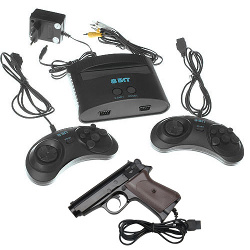
Данный обзор посвящен запуску игр, выпущенных, для культовых в 90-е и 2000-е годы, консолей и приставок ( Dendy, Sega, Nintendo, PlayStation и других), на компьютере или ноутбуке под управлением ОС Windows.
В настоящее время существует громадное количество всевозможных эмуляторов, поддерживающих различные устройства и платформы. Для упрощения задачи, воспользуемся двумя универсальными решениями - RetroArch и Mednafen.
Основное отличие данных программ от конкурирующего ПО - это мультиформатность (возможность запускать игры для различных консолей в одном приложении). (табл.1)
| Эмулятор | Поддерживаемые устройства |
|---|---|
| RetroArch | 3DO, DOS (DosBox),Atari 2600/7800/Lynx/ Jaguar, Bandai WonderSwan, NEO Geo Pocket/Color, Nintendo DS, Nintendo Game Boy (Color)/ Advance, Nintendo N64, Nintendo NES, Nintendo SNES, NEC PC-FX, PlayStation, Sega 32X/Saturn/Dreamcast, Commadore 64, ZX Spectrum, ZX81 |
| Mednafen | Atari Lynx, Neo Geo Pocket (Color), WonderSwan, GameBoy (Color), GameBoy Advance, Nintendo Entertainment System, Super Nintendo Entertainment System/Super Famicom, Virtual Boy, PC Engine/TurboGrafx 16 (CD), SuperGrafx, PC-FX, Sega Game Gear, Sega Genesis/Megadrive, Sega Master System, Sega Saturn, Sony PlayStation. |
RetroArch
Перво-наперво скачиваем архив с программой и распаковываем. Стоит отметить, что RetroArch, сам по себе, является всего лишь графической оболочкой, функцию эмуляции осуществляют, входящие в его состав, библиотеки Libretro.
После распаковки запускаем файл "retroarch.exe" и попадаем в главное окно приложения. (рис. 1)

Чтобы двигаться дальше, необходимо дать небольшое пояснение по кнопкам навигации и компонентам утилиты, которые нам понадобятся в дальнейшем. Навигацию по меню лучше осуществлять с помощью клавиатуры (клавиша "Z" - перейти на следующий уровень(подтвердить действие), "X" - вернуться к предыдущему пункту (назад), стрелки курсора (влево, вправо) - переход по верхним позициям основного меню, вверх и вниз или "Q" и "W" - вертикальная прокрутка по подпунктам основного, "F" - переход в полноэкранный режим, "Right Shift" - вывод справочной информации для активной позиции, "Escape" -выход из программы.
С управлением разобрались. Теперь, для запуска игры нам необходимо будет установить ядро (core), грубо говоря, операционную систему эмулируемой приставки - пункт "Online Updater" (Рекомендую сразу установить все обновления из этой папки - автоконфиги, Core, Assets, Shaders и т.д.) (рис.2) , далее "Core Updater", после этого выбираем нужное из списка и загружаем). (рис. 3)


Важно! В некоторых случаях, как например с приставкой 3DO, может понадобится файл BIOS ( его необходимо закинуть в папку "System" или "Downloads" (вместе с игрой) корневой директории RetroArch.


Настройки драйверов установленного в системе оборудования, а также вывода видео и аудио, клавиш управления с клавиатуры и подключенного джойстика и др., можно задать в пункте "Settings" главного меню. (рис.6) Если все и так неплохо работает или, вы не уверены за что отвечает, та или иная опция - лучше ничего не трогать.

После того, как мы разобрались с базовым функционалом программы и установили необходимые компонеты, запускаем игру. Выбираем исполняемый файл ( позиция "Load Content") (рис.7), далее, из появившегося, рекомендованного RetroArch списка, наиболее оптимальную для эмуляции библиотеку (core). (рис.8) Вуаля, приложение запустилось. (рис.9)


По окончанию обзора, особое внимание хотелось бы уделить переназначению управляющих клавиш клавиатуры для виртуального джойстика. Настройки по умолчанию. (рис.10,11)


Поменять настройки управления, установленного по умолчанию, можно из запущенного приложения ("F1", далее позиция "Settings" главного меню -> "Input" -> "Input User 1 Binds" -> "User 1 Bind All"). (рис.12)

Mednafen
Первым делом скачиваем графическую оболочку Mednaffe и билиотеки Mednafen и распаковываем архив в любое место на жестком диске. Запускаем графический интерфейс ("mednaffe.exe"). (рис.13) При первом запуске программа попросит указать путь к библиотекам эмулятора (рис.14,15)


Последний штрих - добавляем исполняемые файлы игр из указанной папки (главное меню "File" -> "Add Folder). (рис.16,17) После сканирования выбранной директории в главном окне появится список совместимых с программой приложений. (рис.18)


Настройки Mednaffe расположены во вкладках главного окна ("Global Settings" отвечает за глобальные настройки главного интерфейса программы (рис.19), во вкладке "Systems" возможно изменить разрешение экрана, добавить фильтры и назначить клавиши управления отдельно для каждой приставки или консоли (рис.20,21). Более подробно описывать каждый пункт не имеет смысла, так как там, все более или менее, интуитивно понятно.


Запуск игры осуществляется через кнопку "Launch", расположенную внизу основного окна или двойного клика левой кнопкой "мыши" по выбранному файлу. (рис.22)

На этом всё. Надеюсь, данный материал был полезен.
Комментарии ()